Cara Mengaktifkan Fitur Safety Check iPhone Untuk Proteksi Darurat Lebih Menyeluruh

— Paragraf 1 —
Tips Android / iPhone
— Paragraf 2 —
Tips Android / iPhone
— Paragraf 4 —
Pengenalan Fitur Safety Check iPhone
— Paragraf 7 —
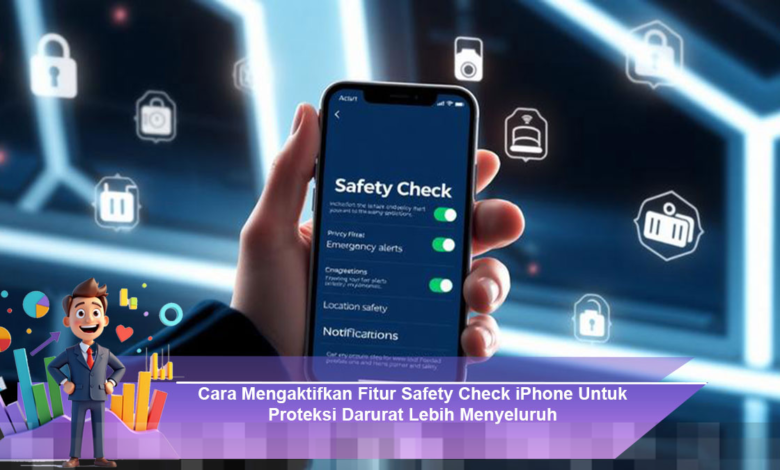
Fitur Safety Check di iPhone merupakan inovasi Apple terbaru yang dirancang untuk memberikan perlindungan maksimal bagi pengguna ketika menghadapi situasi darurat atau ancaman terhadap privasi. Dengan mengaktifkan fitur ini, pengguna dapat dengan cepat mengelola izin akses aplikasi, lokasi, dan data pribadi sehingga hanya orang terpercaya yang bisa mengakses informasi sensitif. Safety Check juga sangat berguna bagi korban kekerasan domestik atau pengguna yang merasa privasinya terancam, karena memungkinkan reset akses secara instan tanpa harus mereset seluruh perangkat.
— Paragraf 10 —
Langkah-Langkah Mengaktifkan Safety Check
— Paragraf 13 —
Untuk mengaktifkan Safety Check di iPhone, pertama buka menu Pengaturan dan pilih Privasi & Keamanan. Selanjutnya, gulir ke bawah hingga menemukan opsi Safety Check dan ketuk menu tersebut. Di dalamnya, terdapat dua pilihan utama yaitu Emergency Reset dan Manage Sharing & Access. Emergency Reset berguna untuk menonaktifkan semua izin aplikasi, menghapus akun yang dibagikan, dan mengatur ulang pengaturan lokasi dengan cepat. Sedangkan Manage Sharing & Access memungkinkan pengguna mengatur siapa saja yang dapat mengakses data, lokasi, dan perangkat. Pengguna cukup mengikuti panduan di layar dan memberikan autentikasi melalui Face ID, Touch ID, atau kata sandi iPhone.
— Paragraf 16 —
Manfaat Menggunakan Safety Check
— Paragraf 19 —
Mengaktifkan Safety Check memberikan banyak manfaat bagi keamanan dan kenyamanan pengguna. Pertama, fitur ini memastikan bahwa data pribadi tetap terlindungi dari akses yang tidak diinginkan. Kedua, Safety Check dapat digunakan untuk memutuskan hubungan berbagi lokasi secara cepat jika terjadi keadaan darurat, sehingga mengurangi risiko ancaman fisik atau digital. Ketiga, fitur ini memberikan kontrol penuh terhadap siapa saja yang memiliki izin akses ke perangkat dan informasi pribadi, memungkinkan pengaturan lebih selektif dan aman.
— Paragraf 22 —
Tips Memaksimalkan Safety Check
— Paragraf 25 —
Agar fitur Safety Check bekerja optimal, pastikan iPhone selalu diperbarui ke versi iOS terbaru karena Apple rutin menambahkan perbaikan keamanan. Selain itu, aktifkan autentikasi dua faktor pada akun Apple ID dan periksa daftar aplikasi yang memiliki akses lokasi atau data pribadi. Pengguna juga disarankan untuk meninjau pengaturan berbagi lokasi secara berkala dan menggunakan Emergency Reset ketika merasa ada potensi risiko keamanan. Dengan menerapkan langkah-langkah ini, Safety Check akan menjadi alat proteksi yang efektif dalam menjaga privasi dan keamanan pengguna iPhone.
— Paragraf 28 —
Kesimpulan
— Paragraf 31 —
Fitur Safety Check iPhone merupakan langkah penting dalam menjaga keamanan digital dan fisik pengguna. Dengan mengikuti panduan aktivasi dan memaksimalkan pengaturan akses, pengguna dapat merespons situasi darurat dengan cepat dan efektif. Perlindungan ini tidak hanya melindungi data pribadi, tetapi juga memberikan rasa aman dalam kehidupan sehari-hari. Mengaktifkan Safety Check adalah investasi kecil untuk keamanan besar yang harus dilakukan oleh setiap pengguna iPhone.
— Paragraf 33 —
About the Author
— Paragraf 34 —
Administrator
— Paragraf 36 —
Post navigation